
ライブ配信イベントを開催するには?準備の流れや注意点をわかりやすく解説
社内イベントや企業イベントをライブ配信する場合は、配信先を決めるだけでなく、目的に合わせて必要な機材や回線、当日の進行・運営体制を整えることが大切です。
準備が不十分なまま本番を迎えると、映像が止まる、音声が聞こえない、資料が正しく表示されないなどのトラブルにつながる可能性があります。
本記事では、ライブ配信イベントを開催するために必要な準備の流れや注意点について解説します。

ライブ配信イベントの配信方法
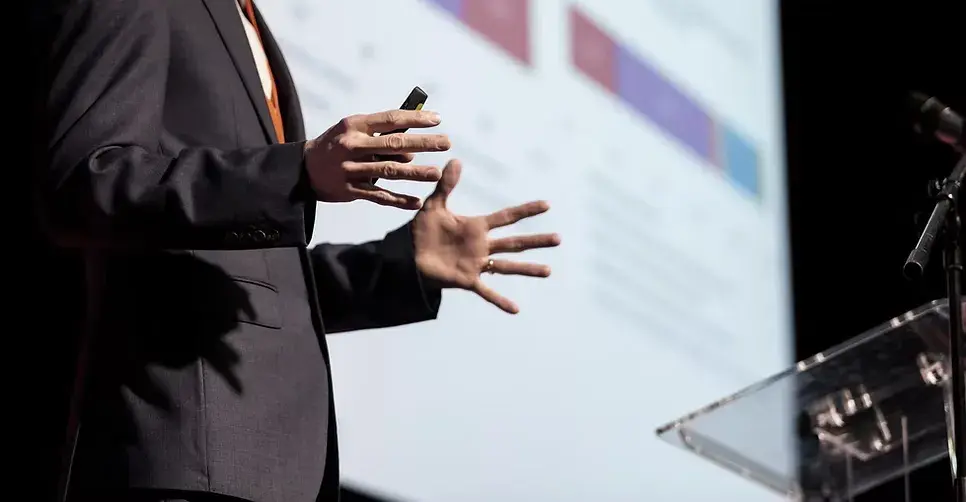
ライブ配信イベントでよく使われる配信プラットフォームや視聴方法は、次の通りです。
YouTube Live
Zoom
Microsoft Teams
専用配信ページ
同じライブ配信でも、誰に見てもらうのか、参加者とやり取りをするのか、申込やアーカイブをどう管理するのかによって、適した方法は変わります。
以下からは、それぞれの配信方法について詳しく見ていきましょう。
YouTube Live
YouTube Liveは、幅広い視聴者に向けてイベントを配信したい場合に向いている方法です。
たとえば、以下のような広く視聴者を集めたい配信で使いやすいです。
商品発表会
セミナー
カンファレンス
採用イベント
PRイベント
配信URLを共有すれば視聴者がアクセスしやすく、公開範囲も「公開」「限定公開」「非公開」などから選べます。
ただし、非公開動画は、URLを知っているだけでは視聴できません(指定されたGoogleアカウントでのログインが必要です)。
そのため、一般公開のイベントだけでなく、申込者だけにURLを案内する限定配信(限定公開機能など)にも活用できます。
一方で、企業イベントで使う場合は、事前設定が重要です。
初めてライブ配信を有効にする場合は利用開始まで時間がかかることがあるため、YouTubeの公式案内を確認し、本番より前に設定を済ませましょう。
本番前には、以下の内容も決めておく必要があります。
チャットを使うかどうか
コメントを誰が管理するのか
配信後のアーカイブを公開するのか
限定公開にするのか
また、外付けカメラやマイク、スイッチャーなどを使う場合は、配信用の機材やエンコーダの準備が必要になることもあります。
視聴者に見せる映像や音声の品質を保つためにも、事前テストを行い、映像・音声・回線の状態を確認しましょう。
Zoom
Zoomは、参加者とのやり取りを重視するライブ配信イベントに向いています。
たとえば、以下のような登壇者と参加者がコミュニケーションを取りながら進めるイベントです。
社内研修
ウェビナー
説明会
ワークショップ
質疑応答を含むセミナー
Zoomには、通常のミーティング形式とウェビナー形式があります。
ミーティング形式は、参加者もカメラやマイクを使って発言しやすいため、少人数から中規模の双方向イベントに向いています。
一方、ウェビナー形式は登壇者やパネリストが中心となって配信し、参加者は視聴を中心に参加する形になるため、大人数向けの講演や説明会に適しているのが特徴です。
Q&A、チャット、投票、画面共有などの機能を使えば、視聴者の反応を確認しながら進行できます。
ただし、利用するZoomの機能によって、当日の運営体制や準備も変わります。本番前には以下の内容も決めておきましょう。
質問を拾う担当
チャットを確認する担当
画面共有を操作する担当
また、Zoomはライセンスや設定によって利用できる人数や機能が異なる場合があります。
イベント規模に対して十分なプランか、録画は必要か、登壇者が事前に練習できる環境を用意するかなども、早めに確認しましょう。
Microsoft Teams
Microsoft Teamsは、普段からMicrosoft 365を使っている企業にとって導入しやすい配信方法です。
Microsoft Teamsと相性がよいのは、以下のような社内向けのライブ配信イベントです。
社内会議
全社会議
社内研修
部署向け説明会
Microsoft Teamsでは、会議形式、ウェビナー形式、タウンホール形式など、イベントの目的に合わせて使い分けることができます。
参加者とのやり取りを重視する場合は会議やウェビナー形式、発表者が中心となって多くの方に情報を届ける場合はタウンホール形式が向いています。
Microsoft Teamsの利点は以下の通りです。
社内アカウントを使って参加できるため、社員向けイベントでは参加管理がしやすい
チャット、ファイル共有、画面共有など、日常業務で使っている機能をそのまま活用しやすい
一方で、社外の参加者を招く場合は注意が必要です。
参加権限、登録方法、入室時の待機設定、視聴URLの共有方法などを事前に決めておかないと、当日に「入室できない」「どこから参加すればよいかわからない」といったトラブルにつながる可能性があります。
外部向けイベントでTeamsを使う場合は、参加案内の文面をわかりやすく整え、必要に応じて事前接続テストを行っておくと安心です。
専用配信ページ
専用配信ページは、YouTube Liveなどの配信サービスから送られる映像を、自社サイトやイベント用のWebページ上で視聴できるようにする方法です。
たとえば、以下のイベントで活用できます。
企業のセミナー
製品発表会
会員向けイベント
採用イベント
展示会連動イベント
専用ページを用意すると、動画を見せるだけでなく、申込フォーム、資料ダウンロード、アンケート、問い合わせ導線などをまとめて設計することが可能です。
そのため、視聴後に資料請求や商談につなげたいイベントにも向いています。
また、ページのデザインを自社ブランドに合わせられるため、YouTubeやZoomなどの既存画面だけで配信するよりも、イベント全体の印象を整えやすくなります。
視聴者に見せたい情報をページ内にまとめられる点もメリットです。
ただし、専用配信ページは、通常の配信ツールを使う場合よりも準備が多くなります。事前に設計しておきたい主な項目は、次の通りです。
ページ制作
動画プレイヤーの埋め込み
申込から視聴までの導線
視聴できる方の制限
問い合わせへの対応方法
配信トラブルが起きた場合の案内方法
見た目や導線までしっかり作り込みたい場合や、営業・採用・広報につなげるイベントとして運用したい場合は、配信だけでなく、ページ制作や当日の技術運営まで含めて準備することが大切です。
ライブ配信イベントに必要な機材
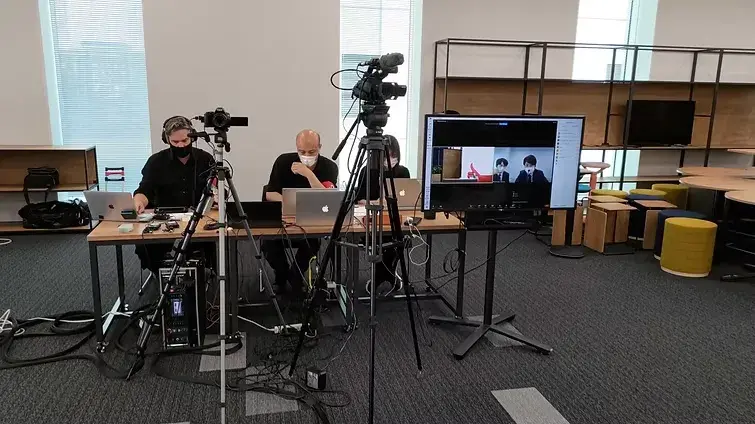
ライブ配信イベントを行うには、映像を撮る機材、音声を拾う機材、映像や音声を切り替える機材、配信先へ送るための機材を準備する必要があります。
必要な機材は、イベントの規模や内容によって変わります。
社内向けの簡単な説明会ならPCとマイクを中心に対応できますが、複数の登壇者や会場の様子を映す場合は、カメラやスイッチャー、音声ミキサーなども必要です。
主な機材と役割は、次の通りです。
機材 | 役割・用途 |
カメラ | ・登壇者や会場の様子を撮影する ・イベントの規模や見せ方に応じて、1台だけでなく複数台を使い分けることもある |
マイク | ・登壇者の声や会場音をクリアに届ける ・音声が聞き取りにくいと視聴者の負担が大きくなる ・ライブ配信では特に重要 |
照明 | ・登壇者の顔や会場全体を明るく見せる ・会場の明るさが足りない場合や、映像の印象を整えたい場合に必要 |
スイッチャー | ・複数のカメラ映像や資料画面を切り替える ・登壇者、スライド、会場映像などをスムーズに切り替えたい場合に使う |
配信用PC | ・配信ソフトの操作、映像・音声の管理、配信プラットフォームへの送信に使う ・配信中に動作が不安定にならないよう、イベント規模に合ったスペックのPCが必要 |
音声ミキサー | ・複数のマイクや音源の音量を調整するために使う ・特に登壇者が複数いるイベントや、BGM・動画音声を扱うイベントで利用 |
キャプチャーボード | ・カメラや外部機器の映像を配信用PCに取り込む ・ビデオカメラや一眼カメラを使って配信する場合に必要 |
インターネット回線 | ・映像や音声を安定して配信する ・可能であれば無線ではなく有線回線を使う ・必要に応じて予備回線も準備する |
モニター | ・配信画面、資料、コメント、進行状況などを確認する ・運営スタッフが本番中に映像や音声の状態を確認する |
配信ソフト | ・映像、音声、資料、テロップなどをまとめて配信する ・画面構成や切り替えを細かく調整できる |
ケーブル類 | ・カメラ、マイク、PC、モニターなどを接続する ・HDMIケーブル、LANケーブル、電源ケーブル、延長コードなどは、予備を用意したほうがよい |
予備機材 | ・本番中のトラブルに備えて用意する ・マイク、ケーブル、バッテリー、PC、回線など |
ライブ配信の機材選びでは、機材の数や性能だけでなく、イベントの目的や会場環境に合っているかを確認することが重要です。
特に、企業イベントでは「映像がきれいに見えるか」だけでなく、「音声が聞き取りやすいか」「資料が正しく映るか」「回線が安定しているか」「トラブル時に代替手段があるか」まで考えておく必要があります。
ライブ配信イベントの流れ

ライブ配信イベントは、当日の配信操作だけで成功するものではありません。
目的の決定、配信方法の選定、機材や回線の準備、進行台本の作成、リハーサル、開催後のフォローまでを一連の流れとして考えることが大切です。
ライブ配信イベントの準備から開催後までの流れは、次の通りです。
ステップ1.配信形式とプラットフォームを選ぶ
ステップ2.機材・会場・回線を準備する
ステップ3.進行台本を作成する
ステップ4.リハーサルを行う
ステップ5.本番を運営する
ステップ6.開催後フォローを行う
ここからは、各ステップについて詳しく見ていきましょう。
株式会社LIFE.14は、企業イベントや国際カンファレンス、オンライン配信の技術支援を行っています。
目的や視聴者に合わせた配信形式の設計から相談したい場合は、企画段階からお気軽にご相談ください。
ステップ1.配信形式とプラットフォームを選ぶ
まずは、ライブ配信イベントの目的と対象者を決めましょう。
社内向けの説明会なのか、顧客向けのセミナーなのか、商品の発表会なのかによって、選ぶべき配信形式やプラットフォームは変わります。
会場に参加者を入れながらオンラインでも配信する場合はハイブリッド形式、登壇者も参加者もオンラインで参加する場合は完全オンライン形式がおすすめです。
ハイブリッド形式と完全オンライン形式のどちらを選ぶかによって、必要な機材、会場設計、スタッフ体制も変わります。
そのうえで、YouTube Live、Zoom、Microsoft Teams、専用配信ページなどから、イベントの目的に合う方法を選びましょう。
広く視聴者を集めたい場合は、YouTube Liveが候補になります。
質疑応答や参加者とのやり取りを重視する場合は、Zoomが向いています。
普段からMicrosoft 365を利用している企業の社内向け配信には、Microsoft Teamsがおすすめです。
ブランドイメージや申込導線まで整えたい場合は、配信プラットフォームと専用配信ページを組み合わせましょう。
配信方法を決める際は、参加人数、公開範囲、双方向性、録画の有無、アーカイブ公開の方法まで確認しましょう。
ステップ2.機材・会場・回線を準備する
配信形式が決まったら、必要な機材、会場、インターネット回線を準備します。ライブ配信では、以下の機材をイベントの規模や内容に合わせて用意します。
カメラ
マイク
照明
配信用PC
スイッチャー
音声ミキサー
モニター
ケーブル類
特に重要なのは、音声と回線です。映像が多少粗くても内容は伝わる場合があるものの、音声が聞き取りにくいと、視聴者は内容を理解しづらくなります。
また、回線が不安定だと映像や音声の途切れ、配信停止につながる可能性があります。
会場で配信する場合は、以下も確認しましょう。
インターネット回線の種類
電源の位置
機材の設置場所
ケーブルの動線
登壇者とカメラの距離
照明の当たり方
可能であれば有線回線を使用し、予備回線や予備ケーブルも準備しておくと安心です。
ステップ3.進行台本を作成する
次に、当日の流れを進行台本にまとめます。
進行台本は、司会者が読む原稿だけではなく、登壇者、配信スタッフ、音声担当、資料操作担当、チャット確認担当などが同じ流れを共有するための運営資料です。
台本には、以下の内容を時系列で記載しましょう。
開会前の案内
開始の挨拶
登壇者紹介
講演
資料共有
質疑応答
休憩
終了の挨拶
アーカイブ案内
あわせて、以下の点もも決めましょう。
誰がどのタイミングで話すのか
資料を誰が切り替えるのか
質問を誰が拾うのか
トラブル時は誰に連絡するのか
ライブ配信では、会場の進行とオンライン配信の操作が同時に進みます。
そのため、台本があいまいだと、資料の切り替え忘れやマイクの入れ忘れ、登壇者への案内漏れが起こりかねません。細かく決めておくほど、本番中の判断に迷いにくくなります。
ステップ4.リハーサルを行う
本番前には、必ずリハーサルを行います。
接続確認だけで済ませるのではなく、本番に近い状態で、開始から終了まで一通り流れを確認することが大切です。
リハーサルでは、以下の項目を確認しましょう。
カメラ映像
マイク音声
資料共有、画面切り替え
録画、配信URL
チャットやQ&A機能
登壇者の入退室
BGMや動画の再生
通信環境
照明
背景の見え方(オンライン)
確認中に見つかった問題は、その場で対応するだけでなく、内容、担当者、修正期限を記録しましょう。
たとえば、「登壇者の声が小さい」「スライドの文字が読みにくい」「画面の切り替えに時間がかかる」といった問題をリスト化し、本番前に改善できているか再確認します。
あわせて、配信が止まった場合や登壇者が入室できない場合を想定し、誰が判断し、どのように参加者へ案内するかも試しましょう。
ステップ5.本番を運営する
本番では、進行台本に沿ってイベントを進めながら、映像、音声、資料、チャット、参加者の状況を確認します。
ライブ配信では、主に次のように役割を分けておくことが重要です。
進行役
配信画面を操作する担当
音声を確認する担当
チャットや質問を確認する担当
登壇者を案内する担当
少人数のイベントでも、進行担当と配信操作担当を分けるだけで、トラブルへの対応がしやすくなります。
進行担当が話しながら配信画面や音声まで確認しようとすると、対応が遅れたり、参加者への案内が不十分になったりする可能性があります。
本番中は、視聴者側で問題が起きていないかを確認することも大切です。
配信画面が正しく映っているか、音声が聞こえているか、資料が見えているか、チャットや問い合わせが届いていないかを確認しながら進行しましょう。
万が一トラブルが起きた場合に備えて、予備機材、予備回線、連絡手段、対応担当を事前に決めておくと、落ち着いて対応しやすくなります。
ステップ6.開催後フォローを行う
ライブ配信イベントは、配信が終わったら完了ではありません。
終了後も、以下の対応が必要です。
参加者へのお礼
アーカイブ配信
アンケート送付
資料共有
問い合わせ対応
録画を公開する場合は、不要な部分をカットするか、公開範囲をどう設定するか、社外に共有して問題ない内容かを確認してから案内しましょう。
社内向けイベントであっても、録画の保存場所や視聴できる方の範囲を決めておくことが大切です。
また、参加者数、視聴時間、質問内容、アンケート結果、途中離脱が多かった箇所などを確認すると、次回の改善につなげられます。
音声が聞き取りにくかった、資料が見づらかった、案内がわかりにくかったといった反応があれば、次回の機材構成や進行台本に反映しましょう。
開催後のフォローまで丁寧に行うことで、ライブ配信イベントを一度きりで終わらせず、次の営業活動、社内共有、採用広報、顧客コミュニケーションにも活用しやすくなります。
ライブ配信イベントで注意したいポイント

ライブ配信イベントの失敗を防ぐためには、機材をそろえるだけでなく、音声、通信環境、権利確認、参加者への案内、当日の運営体制まで事前に確認しておくことが大切です。
特に注意したいポイントは、次の通りです。
音声トラブルを防ぐ
通信環境を確認する
著作権や肖像権に注意する
参加者への案内をわかりやすくする
当日のトラブル対応体制を整える
ここからは、各注意点について詳しく見ていきましょう。
音声トラブルを防ぐ
ライブ配信イベントでは、映像以上に音声の聞き取りやすさが重要です。
映像が少し乱れても内容を追える場合はあるものの、登壇者の声が聞こえない、音が割れる、反響して聞き取りにくいといった状態では、視聴者が内容を理解しづらくなります。
音声トラブルを防ぐには、会場の広さや登壇者の人数に合わせて、適切なマイクを選ぶことが大切です。
登壇者が1人であればピンマイクやハンドマイク、複数人で話す場合は複数のピンマイクやハンドマイク、卓上マイクを使用するなど、イベントの形式に合わせて準備しましょう。
また、マイクの音量、ノイズ、反響、BGMや動画音声とのバランスも事前に確認しておく必要があります。
登壇者がマイクから離れすぎると声が小さくなり、会場のスピーカー音を拾うとハウリングが起こることもあります。
本番前のリハーサルでは、実際に登壇者が話す位置で音声を確認し、配信先でどのように聞こえるかまでチェックしましょう。
予備のマイクやケーブルも用意しておくと、万が一のトラブルにも対応しやすくなります。
通信環境を確認する
ライブ配信イベントでは、インターネット回線の安定性も重要です。配信中に回線が不安定になると、映像や音声が途切れたり、配信が停止したりする可能性があります。
会場で配信を行う場合は、事前に回線速度を確認するだけでなく、本番と同じ時間帯、同じ場所、同じ機材構成でテストすることが大切です。
会場の共有回線を使う場合、他の利用者の影響で速度が落ちることもあるため、数値上の速度だけで判断しないようにしましょう。
可能であれば、Wi-Fiではなく有線回線を使用するのがおすすめです。
無線回線は手軽ではあるものの、会場の混雑状況や電波環境によって不安定になることがあります。
また、主回線にトラブルが起きた場合に備えて、モバイル回線などの予備回線を用意しておくと安心です。
あわせて、配信が止まった場合の案内方法や録画データを後日共有する方法も決めておくと、万が一の際にも落ち着いて対応できます。
著作権や肖像権に注意する
ライブ配信イベントでは、配信に映るものや流す音にも注意が必要です。
会場で使用する資料、動画、画像、BGMなどに他社や第三者の著作物が含まれている場合、ライブ配信でそのまま流してよいか事前に確認しましょう。
たとえば、次のような項目は会場内での使用とオンライン配信での使用では扱いが異なる場合があります。
スライドに掲載した画像
イベント中に流す音楽
紹介動画
他社資料の一部
権利関係が不明な素材は、配信に載せない、差し替える、許諾を取るなどの対応が必要です。
また、登壇者や来場者の顔が映る場合は、肖像権やプライバシーにも配慮しましょう。
登壇者には、ライブ配信されること、録画されること、アーカイブとして後日公開される可能性があることを事前に伝えて同意を得ておく必要があります。
来場者が映り込む可能性がある場合は、受付や会場内で撮影・配信があることを案内し、映り込みを避けたい方へも配慮しましょう。
アーカイブを公開する場合は、公開範囲や公開期間も事前に決めておくと安心です。
参加者への案内をわかりやすくする
ライブ配信イベントでは、参加者が迷わず視聴できるように、事前案内をわかりやすく整えることも大切です。
事前案内では、次の項目を伝えましょう。
視聴URL
開始時間
入室可能時間
入室方法や表示名の設定
マイクやカメラを利用するか
ロビー待機の有無
視聴方法
推奨環境
質問方法
問い合わせ先
アプリのインストール方法(ZoomやMicrosoft Teamsなどを使う場合)
また、当日の質問方法も具体的にしましょう。
チャットで受け付けるのか、Q&A機能を使うのか、口頭で質問できるのかによって、参加者の動きが変わります。
さらに、トラブル時の問い合わせ先も重要です。
「音が聞こえない」「入室できない」「資料が見えない」といった連絡が来たときに、誰が対応するのかを決めておくと、進行を止めずに対応しやすくなります。
当日のトラブル対応体制を整える
ライブ配信イベントでは、本番中に予期しないトラブルが起こる可能性があります。
音声が出ない、映像が映らない、資料が共有されない、登壇者が入室できない、視聴者から問い合わせが入るなど、複数の問題が同時に起こることもあります。
そのため、当日は役割分担を明確にしておくことが大切です。
少なくとも、以下の役割ごとに担当者を決めておくと安心です。
全体の進行を管理する
配信画面を操作する
音声を確認する
チャットや質問を確認する
参加者からの問い合わせに対応する
小規模なイベントでも、進行担当と配信操作担当を同じ人にすると、トラブル時に対応が遅れやすくなります。
可能な範囲で役割を分け、誰が何を確認するのかを事前に共有しましょう。
また、予備のマイク、ケーブル、PC、回線、電源タップなどを用意しておくと、機材トラブルが起きた場合にも対応しやすくなります。
トラブル時の連絡手段や判断ルールも決めておき、本番前のリハーサルで確認しておくことが重要です。
ライブ配信イベントでは、トラブルを完全になくすことは難しいものの、事前準備と役割分担によって影響を小さくすることは可能です。
本番で慌てないためにも、技術面と運営面の両方から準備を整えましょう。
ライブ配信イベントは自社対応と外注のどちらがよい?

ライブ配信イベントを自社で対応するか、専門会社に外注するかは、イベントの規模、配信内容、社内の人員体制、求める品質によって判断することが大切です。
自社対応と外注の特徴・適した用途は、次の通りです。
対応方法 | 向いているイベント | 注意点 |
自社対応 | ・小規模な社内説明会 ・部署内研修 ・簡易的なオンラインセミナー など | 機材やツールの使い方に慣れていないと、音声・映像・回線トラブルへの対応が難しい |
外注 | ・顧客向けイベント ・採用イベント ・製品発表会 ・ハイブリッドイベント ・大規模セミナー ・複数登壇者のイベント など | 配信の準備、機材準備、当日の技術運営まで任せやすく、社内担当者の負担を減らせる |
自社対応のメリットは、費用を抑えやすく、社内事情に合わせて柔軟に進められることです。
簡単な説明会や定例配信であれば、スピード感を持って準備できます。
ただし、自社対応では、担当者が通常業務と並行して配信準備を進めることになります。
配信ツールの設定、機材接続、音声確認、参加者案内、当日のトラブル対応まで担当する必要があるため、準備不足のまま本番を迎えると、進行に支障が出ることも少なくありません。
一方、外注のメリットは配信に必要な機材やスタッフ、技術的な知見を活用できることです。
イベントの目的に合わせて、カメラ台数、マイク構成、配信方法、会場レイアウト、進行体制などを相談しながら設計できます。
特に、社外向けのイベントでは、映像や音声の乱れが企業の印象に影響することがあります。
視聴者に安定した配信を届けたい場合や、社内担当者が進行や来場者対応に集中したい場合は、配信の技術部分を外部に任せる選択も効果的です。
判断に迷う場合は、「失敗したときの影響がどれくらいか」を基準に考えるとわかりやすくなります。
社内向けの小規模な配信であれば自社対応でも十分な場合があるものの、顧客や取引先、求職者など社外の方に見てもらうイベントでは、外注を含めて考えたほうが安全です。
社内で対応できる範囲と、専門会社に任せるべき範囲を切り分けながら、イベントの目的に合った体制を整えましょう。
イベントのライブ配信事例

ライブ配信イベントは、目的によって必要な機材や見せ方が変わります。
たとえば、商品を魅力的に見せたい配信と、登壇者の話をわかりやすく届けたい配信では、カメラの使い方や運営体制が異なります。
参考となる事例は、次の通りです。
クラランスライブコマースの撮影・配信
ベンチャー稲門会インタビューLIVE配信
以下からは、各事例の概要と配信のポイントを見ていきましょう。
クラランス ライブコマースの撮影・配信

クラランスのライブコマースは、化粧品ブランドの商品をオンライン上で紹介し、視聴者に商品の魅力を伝えるための配信です。
LIFE.14は、クラランス独自のプラットフォームで行われるライブコマースについて、季節ごとの新商品の紹介やスペシャルゲストを招いた企画など、複数回にわたって撮影・配信を担当しました。
化粧品は、色味、質感、使用感などを画面越しにわかりやすく見せる必要があります。
そのため、出演者による商品紹介に合わせて、商品のテクスチャが伝わるよう、カメラの画角を臨機応変に調整しました。
また、ライブコマースでは、視聴者とのやり取りも大切です。
コメントや質問にリアルタイムで対応できるようにすると、視聴者は商品への疑問をその場で解消しやすくなります。
単に動画を流すだけでなく、出演者、商品、コメント欄、テロップなどを含めて、配信全体を設計することがポイントです。
ブランドの世界観を大切にするイベントでは、映像の明るさや背景、画面内の余白、テロップの見え方にも配慮が必要です。
特にtoC向けの配信では、商品の見え方や画面全体の印象が、視聴者の興味や購買意欲に影響します。
ベンチャー稲門会 インタビュー LIVE配信

ベンチャー稲門会のインタビューLIVE配信は、ゲストへのインタビューをオンラインで届ける形式のイベントです。
LIFE.14では撮影を担当し、配信操作は主催者側のスタッフが行いました。
機材構成は、カメラ1台と音声機材を使用したシンプルなものでした。
しかし、インタビュー形式の配信では、登壇者の表情や声がしっかり届くことが重要です。
大がかりな演出がなくても、カメラ位置や音声の聞き取りやすさを整えることで、視聴者が内容に集中しやすい配信になります。
こうした情報発信型のウェビナーでは、必ずしも多くの機材が必要とは限りません。
大切なのは、イベントの目的に合わせて、どの部分の品質を重視するかを見極めることです。
インタビューやセミナーであれば、まずは登壇者の声が聞き取りやすいこと、表情が見やすいこと、進行が止まらないことを優先して設計しましょう。
ライブ配信イベントでは、撮影のみを専門会社に依頼し、配信操作は主催者側が担う形にもできます。
自社の運営体制に合わせて、必要な撮影業務だけを相談する方法もあります。
自社の体制やイベントの目的に合わせて、必要な部分を専門会社に相談することが大切です。
自社で一からライブ配信イベントを開催するのは難しい!プロへの依頼も考えよう

ライブ配信イベントは、目的に合った配信方法の選定、機材や回線の準備、進行台本の作成、リハーサル、本番中の技術対応、開催後のアーカイブ活用まで、さまざまな準備が必要です。
社内だけで対応する場合は、どこまで自社で準備できるのか、どこから専門的なサポートが必要なのかを事前に切り分けておくことが大切です。
小規模な社内説明会であれば自社対応でも進められる場合があるものの、顧客向けイベント、採用イベント、製品発表会、ハイブリッドイベント、多言語対応が必要なイベントでは、外部の専門会社に相談することで、当日のトラブルリスクを抑えやすくなります。
株式会社LIFE.14は、企業イベントや国際カンファレンスにおける映像・音響、写真・映像撮影、オンライン配信、同時通訳のセッティングなど、イベントのテクニカル領域を一括で支援しています。
ライブ配信イベントの機材選定や当日の技術対応、多言語対応に不安がある場合は、準備段階からお気軽にご相談ください。


コメント