
セミナーでよくあるトラブルとは?原因と対策をわかりやすく解説
更新日:9月8日
セミナー配信や録画では、音が出ない、映像が止まる、資料が映らない、参加者が入室できないなど、さまざまなトラブルが起こり得ます。
準備や役割分担が不十分なまま本番を迎えると、当日の進行が止まり、会社の信頼低下につながりかねません。
本記事では、セミナーでよくあるトラブルとその原因、事前にできる対策を解説します。
LIFE.14は、企業イベントやセミナーにおける映像・音響・配信サポートを行っています。
配信・撮影・音響まわりに不安がある場合は、企画段階からお気軽にご相談ください。

セミナーのトラブルは当日のミスではなく準備不足から起こる
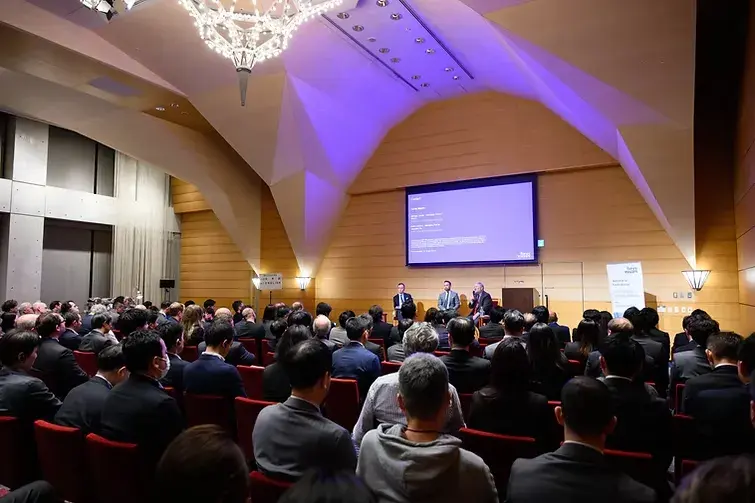
セミナー中のトラブルは、当日に担当者がミスをしたから起こるだけとは限りません。
実際には、本番前の確認不足や、音響・映像・配信の設計が十分に整理されていないことが原因になるケースが多くあります。
たとえば、会場では問題なく音が聞こえていても、オンライン参加者には音声が届いていないことがあるのです。
また、登壇者の姿は見えていても、資料の切り替えが遅れたり、録画データに音声が入っていなかったりすることもあります。
セミナーのトラブルにつながりやすい準備不足は、次の通りです。
音響・映像・配信を別々に考えてしまう
進行表はあるものの、機材操作のタイミングまで決まっていない
受付、登壇者対応、配信確認などを少人数で抱えすぎている
トラブルが起きたときに、誰が判断するか決まっていない
セミナーのトラブルを防ぐには当日の対応力だけに頼るのではなく、準備段階で音響・映像・配信を一体で考えることが重要です。
進行表、機材操作、担当者の役割まで整理しておき、本番中の不安や混乱を減らしていきましょう。
セミナーで起こりやすいトラブル
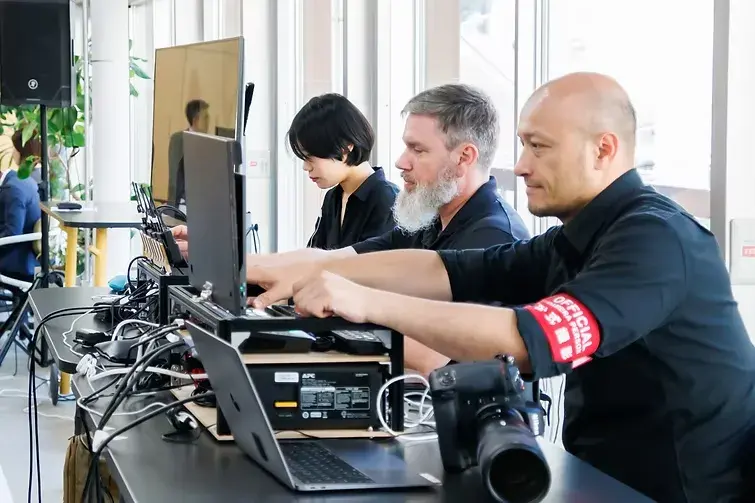
企業セミナーで起こりやすいトラブルは、主に以下の5つのカテゴリーに分類されます。
音声トラブル
映像トラブル
配信トラブル
登壇者関連のトラブル
参加者対応のトラブル
以下からは、セミナーで起こりやすいトラブルについて詳しく見ていきましょう。
音声トラブル
音声関連で起こりやすいトラブルは、次の通りです。
マイクの音が入らない
登壇者の声が小さい
音が割れる、こもる
ハウリングが起こる
オンライン参加者に音声が届かない
録画データに音声が入っていない
通訳音声や会場音声が混ざって聞き取りづらい
こうしたトラブルが起きると、参加者が内容を理解しにくくなります。
特に注意したいのは、「会場では聞こえているのに、配信や録画では聞こえていない」というケースです。
会場のスピーカーから音が出ていても、その音が配信用パソコンや録画機材に正しく入っているとは限りません。
また、ハウリングはマイクとスピーカーの位置が近い場合や、音量を上げすぎた場合に起こりやすくなります。
マイクがスピーカーの音を拾い続けると、不快な高い音が発生し、進行を止めなければならないこともあります。
音声は、参加者がセミナー内容を理解するための基本です。
映像や資料の準備と同じくらい、音声確認にも時間を取っておくことが大切です。
映像トラブル
映像関連で起こりやすいトラブルは、次の通りです。
登壇者の顔が暗く見える
カメラの画角がずれている
スライドの文字が小さく読めない
資料共有がうまくいかない
動画やアニメーションがカクつく
スクリーンを撮影した映像が白く飛ぶ
録画した映像に必要な画面が残っていない
たとえば、登壇者の後ろに窓や強い照明があると、逆光で顔が暗く映ることがあります。
また、カメラ位置が低すぎたり高すぎたりすると、視聴者が違和感を持ちやすい映像になってしまうことも。
資料についても、会場スクリーンでは読めても、スマートフォンやノートパソコンで見る参加者には文字が小さく見えることがあります。
スライドは文字を詰め込みすぎず、画面共有したときに読みやすい大きさに整えておくことが大切です。
映像は、参加者の集中力や理解度に関わる部分です。
事前にテスト配信や試し撮りを行い、視聴者側の画面でどのように見えているかを確認しましょう。
配信トラブル
配信関連で起こりやすいトラブルは、次の通りです。
配信が途中で止まる
映像と音声がずれる
画面共有が参加者に見えていない
登壇者用URLと参加者用URLを取り違える
参加者が入室できない
録画ボタンを押し忘れる
録画データに必要な音声や画面が残っていない
配信トラブルの原因として多いのが、回線確認の不足です。
会場のWi-Fiにつながっていても、配信に必要な安定性があるとは限りません。
ほかの利用者が同じ回線を使っている場合や、会場の場所によって通信が不安定になる場合もあります。
また、配信URLの案内ミスにも注意が必要です。
登壇者用、参加者用、運営確認用でURLが異なる場合、送り間違えると入室できなかったり、権限が正しく反映されなかったりします。
オンラインセミナーやハイブリッドセミナーでは、配信が止まると参加者が内容を追えません。
また、入室できない参加者が増えると、開始直後から主催者側が問い合わせ対応に追われ、セミナー自体の進行にも悪影響を及ぼします。
配信は機材だけでなく、回線やツール設定、URL管理、録画設定まで含めて確認する必要があります。
登壇者関連のトラブル
登壇者関連のトラブルは、配信機材そのものではなく、登壇者との事前確認不足によって起こることが多いです。
登壇者関連で起こりやすいトラブルは、次の通りです。
登壇者が接続できない
登壇者が参加者として入室してしまう
資料の形式が合わず表示できない
動画や音声付きスライドが再生されない
マイクの使い方がわからない
カメラ位置や立ち位置が決まっていない
リハーサルと本番で進行や動きが変わる
特にオンライン登壇では、登壇者がどのURLから入るのか、どのアカウント(契約プランや権限)を使用するのか、当日の表示名をどう設定するのかまで確認しておく必要があります。
案内が曖昧なままだと、本番直前に入室できない、権限が付与されない、画面共有ができないといったトラブルにつながります。
また、資料は事前に提出してもらうだけでなく、実際に本番環境で開けるかを確認しておくことが重要です。
動画や音声が含まれる資料は、パソコンや配信ツールによって再生状況が変わることがあります。
登壇者が外部ゲストの場合は、使う端末や通信環境、オンラインツールへの慣れ具合も人によって異なるため、簡単な案内資料やチェックリストを渡しておくと安心です。
参加者対応のトラブル
参加者対応で起こりやすいトラブルは、次の通りです。
入室方法がわからない
開始時間やURLを間違える
音声が聞こえない
映像や資料が見えない
チャットやQ&Aの使い方がわからない
問い合わせ先がわからない
質問が多く、登壇者が対応しきれない
こうしたトラブルは、参加者側の操作ミスだけでなく、事前案内が不足していることで起こる場合もあります。
たとえば、参加URLだけを送っていても、入室時間、推奨環境、質問方法、トラブル時の連絡先が書かれていなければ、当日に問い合わせが集中しやすくなります。
参加者には、開催前のリマインドメールなどで、参加方法や問い合わせ先をわかりやすく伝えましょう。
セミナーのトラブルは、音響・映像・配信といったテクニカルな要因だけでなく、登壇者や参加者への案内不足といったコミュニケーションの不備からも起こります。
事前確認と役割分担を整えておくことで、当日の混乱を減らし、参加者にとって見やすく聞きやすいセミナーを実現しましょう。
セミナーのトラブルを防ぐために事前に確認すべきこと
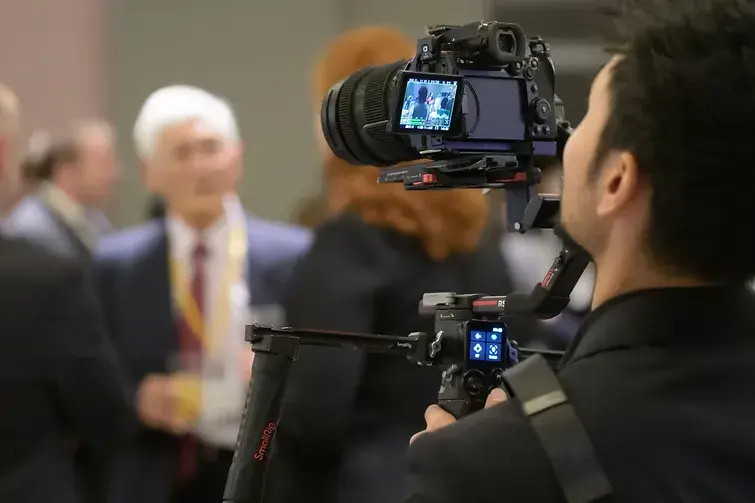
セミナーのトラブルを減らすには、当日の対応だけでなく、事前に確認すべき項目を整理しておくことが大切です。
事前に確認すべき主な項目は、次の通りです。
会場設備
配信環境
登壇者資料
音響機材
撮影機材
当日の役割分担
以下からは、セミナー本番前に確認しておきたいポイントを詳しく見ていきましょう。
LIFE.14では、セミナー当日の撮影・配信だけでなく、会場設備や配信環境、音響・撮影機材の確認まで一貫してサポートしています。
準備段階から技術面に不安がある場合は、ご相談ください。
会場設備
会場設備では、まずセミナーに必要な環境がそろっているかを確認しましょう。
電源、音響設備、プロジェクター、スクリーン、照明、インターネット回線などは、当日の進行に関わる部分です。
たとえば、電源の位置が足りない、延長コードが届かない、スクリーンが見えにくい、会場の照明が暗いといった問題は、本番直前に気づくと対応が難しくなります。
また、会場に既設の音響設備があっても、配信機材や録画機材と接続できるとは限りません。
会場下見の段階では、次の表にあるような項目を確認しましょう。
確認項目 | 確認する内容 |
電源 | ・機材を置く場所の近くに電源があるか ・必要な口数が足りるか |
音響設備 | ・会場マイク、スピーカー、音響卓の有無 ・接続方法 |
映像設備 | プロジェクター、スクリーン、モニターの位置や見え方 |
照明 | ・登壇者の顔が暗くならないか ・スクリーンが見やすいか |
回線 | ・有線LANポート(または専用回線)の有無と位置 ・配信に使える回線があるか |
動線 | 登壇者、スタッフ、カメラの動きがぶつからないか |
設営時間 | 機材搬入、配線、リハーサルに必要な時間を確保できるか |
同時通訳や複数カメラでの撮影を行う場合は、通訳ブースや機材操作スペースも必要になります。
会場を押さえるときは、参加人数だけでなく、機材を置く場所やスタッフが動くスペースまで含めて確認しておくことが大切です。
配信環境
配信環境では、使う配信ツール、入室URL、回線、配信画面の見え方、バックアップ体制を確認します。
オンラインセミナーやハイブリッドセミナーでは、配信環境の準備不足がそのまま参加者の視聴トラブルにつながります。
配信環境では、次の点を確認しましょう。
確認項目 | 確認する内容 |
配信ツール | ・使うツール ・アカウント ・配信設定 |
入室URL | ・登壇者用 ・参加者用 ・運営用 |
回線 | 本番会場での接続状況 |
予備回線 | 回線トラブル時に切り替える方法 |
配信画面 | 別端末での視聴者側の見え方 |
音声確認 | 配信先に音声が届いているか |
録画設定 | ・録画の開始方法 ・保存先 ・録画対象 |
可能であれば有線接続を使い、予備のモバイル回線なども準備しておくと安心です。
配信環境は、主催者側で見えている画面だけで判断しないことが大切です。
必ず別の端末で参加者側の画面を確認し、資料、登壇者、音声、チャットやQ&Aが想定通りに使えるかを見ておきましょう。
登壇者資料
登壇者資料は、事前に受け取るだけでなく、本番環境で問題なく表示できるかまで確認する必要があります。
登壇者資料で確認すべき内容は、次の通りです。
確認項目 | 確認する内容 |
ファイル形式 | PowerPoint、PDF、動画ファイルなど、使用形式 |
表示可否 | 本番で使うパソコンや配信環境で開けるか |
フォント | 文字化けやレイアウト崩れがないか |
動画・音声 | ・再生できるか ・配信先にも音が届くか |
スライドの見やすさ | ・文字が小さすぎないか ・詰め込みすぎていないか |
切り替え方法 | ・登壇者が操作するのか ・運営側で操作するのか |
予備データ | 別形式の資料・バックアップデータの用意 |
資料は、登壇者任せにせず、運営側でも事前に確認しておくことが大切です。
本番前のリハーサルで実際にスライドを流し、切り替えや動画再生まで確認しておくと、当日の不安を減らせます。
音響機材
音声はセミナー内容を伝えるうえで重要な要素のひとつです。
映像がきれいでも、音が聞き取りづらいと参加者の理解は下がってしまいます。
音響機材で確認すべき内容は、次の表の通りです。
確認項目 | 確認する内容 |
マイク本数 | 登壇者、司会者、質疑応答に必要な本数 |
マイクの種類 | ・ピンマイク ・ハンドマイク ・卓上マイク など |
予備マイク | 故障や電池切れに備えた予備の確保(および交換手順の確認) |
スピーカー位置 | ハウリングが起きにくい配置になっているか |
配信音声 | 配信先に声が届いているか |
録画音声 | 録画データに必要な音声が入っているか |
ケーブル類 | ・予備ケーブル ・変換アダプター ・電池 など |
ハウリングを防ぐには、マイクとスピーカーの距離を取り、使っていないマイクはミュートにしておくことが大切です。
登壇者が動きながら話す場合は、マイクの位置や音量が変わらないよう、リハーサルで確認しましょう。
撮影機材
セミナーを録画して後日活用する場合は、「とりあえず録画する」のではなく、何をどのように残したいのかを先に決めておくことが大切です。
撮影機材で確認すべき内容は、次の表の通りです。
確認項目 | 確認する内容 |
カメラ台数 | 登壇者、資料、会場全体など、必要なアングル(画角)に応じた台数が確保できているか |
画角 | 登壇者の顔や上半身、資料が見やすく映るか |
照明 | ・顔が暗くならないか ・逆光になっていないか |
録画方法 | ・カメラ本体での個別収録(ローカル録画) ・配信ツール(Zoomなど)のクラウド録画 ・外部レコーダーによるバックアップ収録 |
保存先 | ・SDカード ・外部ストレージ ・パソコン など |
予備機材 | ・予備バッテリー ・予備メディア ・充電器 |
テスト録画 | 映像と音声が正しく記録されているか |
撮影機材は、本番中に止まってしまうと取り返しがつきにくい部分です。
長時間のセミナーでは、バッテリーや記録容量だけでなく、機材の発熱にも注意し、必要に応じてバックアップ録画を用意しましょう。
当日の役割分担
セミナー当日は、進行・配信・撮影・音響・参加者対応など、複数の作業を同時に進める必要があります。
主な役割と対応内容は、次の通りです。
役割 | 主な対応内容 |
進行管理 | タイムスケジュール、登壇者の出番、休憩時間を管理する |
司会・MC | セミナーの進行、登壇者紹介、質疑応答の案内を行う |
登壇者対応 | 登壇者の入室確認、マイク装着、資料確認を行う |
配信担当 | 配信画面、音声、回線状況、録画状況を確認する |
撮影担当 | カメラの画角(アングル)、録画の開始・停止、バッテリー残量、記録メディアの容量を確認する |
音響担当 | マイク音量、ハウリング、会場音声を確認する |
参加者対応 | 入室トラブル、チャット、問い合わせに対応する |
Q&A担当 | 質問を整理し、司会者や登壇者に共有する |
担当者が少ない場合でも、ひとりに役割を集中させすぎると、トラブルに気づくのが遅れやすくなります。
たとえば、受付対応をしながら配信画面を確認し、登壇者対応も行うとなると、音声トラブルや録画ミスにすぐ気づけない可能性があります。
セミナー本番では、進行を見る人、機材を見る人、参加者対応をする人を分けておくと安心です。
あわせて、進行表には「何時に何をするか」だけでなく、「誰が何を確認するか」まで書き込んでおきましょう。
開始前、登壇者交代時、質疑応答前、終了前など、確認するタイミングを決めておくと、抜け漏れを防ぎやすくなります。
セミナーのトラブルを防ぐには、機材や回線だけでなく、人の動きと役割まで含めて準備することが大切です。
事前確認と役割分担を整え、本番中の判断を早くするだけでなく、参加者にも安心して視聴してもらえるようにしましょう。
LIFE.14が携わったセミナー事例
セミナーのトラブルを防ぐには、音響・映像・配信を個別に考えるのではなく、イベントの目的に合わせて全体を設計することが大切です。
ここでは、LIFE.14が携わったセミナー関連の事例として、次の2つを紹介します。
ハイブリッドイベントの撮影・配信
企業向けセミナーの活動記録映像を撮影・編集
以下からは、それぞれの事例について詳しく見ていきましょう。
ハイブリッドイベントの撮影・配信

LIFE.14が撮影と配信を担当したハイブリッドイベント「Sparkup Talk// ハイブリッドイベントの課題:エンゲージメント」をご紹介します。
このイベントでは、オンラインイベントやハイブリッドイベントの課題、参加感を高める演出方法、ARの活用などについて、登壇者によるプレゼンテーションやパネルディスカッションが行われました。
会場の様子をただ映すだけでなく、オンライン参加者にもイベントに参加している感覚を持ってもらえるよう、映像や音声の届け方が重要でした。
ハイブリッドイベントでは、会場では問題なく進行していても、オンライン側で音が聞こえにくい、登壇者の表情が見えづらい、会場の雰囲気が伝わらないといったトラブルが起こることがあります。
そのため、会場の進行と配信画面の見え方を同時に確認しながら、撮影・音声・配信を組み立てる必要があります。
LIFE.14は撮影と配信を担当し、株式会社マージェンシーの配信プラットフォーム「Sparkup」を通じて、海外の視聴者にも配信されました。
ハイブリッドイベントでは、会場だけを見て準備すると、オンライン参加者への見え方や聞こえ方が後回しになりやすくなります。
事前に配信画面や音声の流れを確認しておくことで、参加場所にかかわらず内容が伝わりやすいセミナーにできます。
企業向けセミナーの活動記録映像を撮影・編集

LIFE.14は、企業向けセミナーの活動記録映像の撮影・編集も担当しています。
たとえば、国連UNHCR協会が開催した「人道支援とESG」をテーマにした企業向けセミナーでは、当日の様子を後から振り返れるように、活動記録映像として撮影・編集を行いました。
こうした記録映像では、単に登壇者を撮影するだけでは十分ではありません。
会場の雰囲気、参加者の表情、登壇者の発言、分科会や交流の様子など、セミナーの目的や価値が伝わる場面を押さえることが大切です。
一方で、記録映像の撮影では、撮りたい場面を決めないまま本番に入ると、重要な発言や参加者の反応を撮り逃してしまうことがあります。
活動記録映像は、開催後の社内共有や広報、次回イベントの報告資料として活用されることもあります。
そのため、撮影前に「何を残したいのか」「誰に見せる映像なのか」を整理しておくことが重要です。
目的に合わせて撮影内容や編集方針を決めておくことで、後から使いやすい映像に仕上げやすくなります。
セミナー当日のトラブル対応をスムーズにするなら技術担当を現場に配置することが重要!
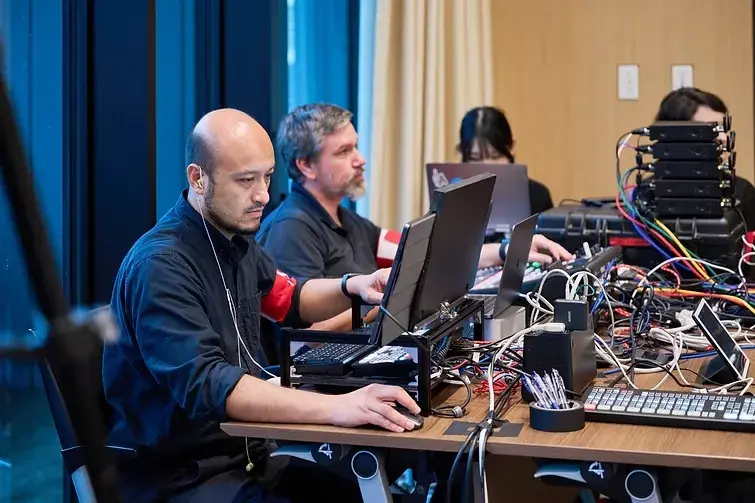
セミナーでは、どれだけ事前準備をしていても、当日に予想外のトラブルが起こることがあります。
そのため、当日は「トラブルを起こさない準備」だけでなく、「トラブルが起きてもすぐに対応できる体制」を整えておくことが大切です。
当日のトラブル対応をスムーズにするために押さえておきたいポイントは、次の通りです。
配信画面を見続ける人を置く
機材を扱える技術担当を置く
予備機材を用意しておく
セミナー当日は、予想外のトラブルが起きる前提で準備しておくと安心です。
配信画面を監視する人、機材を扱える技術担当、すぐに交換できる予備機材をそろえておくことで、万が一のトラブルにも落ち着いて対応しやすくなります。
企業セミナーのトラブルを防ぐなら、実績豊富なプロに依頼しよう!

企業セミナーのトラブルを防ぐには、音響・映像・配信・撮影を別々に考えるのではなく、全体をつなげて設計することが大切です。
特に、オンライン配信やハイブリッドセミナー、多言語対応が必要なイベントでは、事前の設計がより重要になります。
たとえば、会場で聞こえる音、オンライン参加者に届ける音、録画に残す音、通訳音声などを分けて整理しておかないと、参加者が聞き取りにくくなったり、後から活用しにくい記録映像になったりする可能性があります。
LIFE.14では、企業イベントやセミナーにおける音響・映像・オンライン配信・撮影・同時通訳機材などの技術支援を行っています。
「配信トラブルを防ぎたい」「撮影や配信をまとめて相談したい」「多言語イベントを安全に進行したい」とお考えの場合は、企画段階からお気軽にご相談ください。 多言語・国際イベントの映像配信とテクニカルオペレーション|LIFE.14 inc. |♯ 国際 フォーラム イベント


コメント