
ハイブリッド研修に必要な機材とは?研修内容別の注意点も解説!
ハイブリッド研修とは、会場に集まった参加者と、オンラインで参加する方が同じ研修を受ける形式のことです。
ハイブリッド研修を開催する際には、対面参加者とオンライン参加者のどちらにも、できるだけ同じように内容が伝わる環境を整えることが大切です。
音声・映像・資料共有・通信環境のどれか一つでも不十分だと、「聞こえない」「見えない」「参加しにくい」といった不満につながり、研修全体の満足度が下がってしまいます。
そのため、ハイブリッド研修を行う際は、研修内容や会場の広さ、参加人数、オンライン参加者の人数や参加方法に合わせて、必要な機材を事前に整理しておくことが重要です。
この記事では、ハイブリッド研修に必要な機材や、研修内容ごとに注意したいポイントについて解説します。
LIFE.14では、研修内容や会場環境に合わせて、必要な機材の選定から当日の配信・撮影運用までサポートしています。
ハイブリッド研修の準備や配信体制に不安がある方は、まずはお気軽にご相談ください。

ハイブリッド研修で必要な機材

ハイブリッド研修では、会場にいる参加者とオンライン参加者の両方に、音声・映像・資料をわかりやすく届ける必要があります。
そのため、会場で研修を行うだけの場合よりも、必要な機材が多くなります。
ハイブリッド研修で必要な基本機材は、次の通りです。
マイク
ヘッドセット
Webカメラ
業務用カメラ
スピーカー
配信用パソコン
スイッチャー
ビデオキャプチャー
プロジェクター・スクリーン
テレビモニター・モニタースタンド
照明・リングライト
LANケーブル
HDMIケーブル
有線インターネット回線
以下からは、それぞれの機材の役割と、選ぶときに注意したいポイントを詳しく見ていきましょう。
マイク
マイクは、ハイブリッド研修で重要な機材の一つです。
会場では講師の声が聞こえていても、オンライン参加者には小さく聞こえたり、声がこもって聞こえたりすることがあります。
そのため、講師用のマイクを用意し、声を安定して拾えるようにすることが大切です。
また、質疑応答がある研修では、会場参加者の声を拾うためのマイクも必要です。
講師の声だけでなく、会場からの質問や意見もオンライン側に届けられるようにしておくと、参加者全員が同じ流れで研修に参加しやすくなります。
マイクを選ぶときは、次のように使い分けましょう。
種類 | 向いている場面 |
ピンマイク | 講師が動きながら話す研修 |
ハンドマイク | 司会・質疑応答・登壇者の発言 |
集音マイク | 会議形式や少人数のグループ研修 |
ワイヤレスマイク | 配線を少なくしたい会場や登壇者が移動する研修 |
特に、会場の広さや参加人数によって必要なマイクの数は変わります。
小規模なら講師用マイクと集音マイクで対応できる場合もあるものの、中規模以上の研修では、講師用・司会用・質疑応答用と分けて用意すると安心です。
ヘッドセット
ヘッドセットは、オンライン登壇者や司会者、進行管理を行うスタッフに向いている機材です。
パソコン内蔵のマイクでも話すことはできるものの、周囲の雑音を拾いやすく、声が聞き取りにくくなることがあります。
ヘッドセットを使うと、口元に近い位置で音を拾えるため、声がクリアに届きやすくなるのがメリットです。
また、スピーカーから出た音をマイクが拾ってしまうと、ハウリングやエコーが起きることがあります。
ヘッドセットを使えば、音の回り込みを防ぎやすくなり、オンライン参加者にも聞きやすい音声を届けられます。
特に次のような場合は、ヘッドセットを用意しておくと安心です。
オンライン登壇者がいる
司会者がオンライン参加者とやり取りする
遠隔で進行をサポートするスタッフがいる
通訳や補助説明を行う担当者がいる
研修中に音声トラブルが起きると進行が止まりやすいため、ヘッドセットは予備も含めて準備しましょう。
Webカメラ
Webカメラは、小規模なハイブリッド研修や、講師がパソコンの前で話す形式の研修向きです。
ノートパソコンに内蔵されているカメラでも配信はできるものの、画角が狭かったり、画質が粗かったりすることがあります。
外付けのWebカメラを使うと、講師の表情や身振りが見えやすくなり、オンライン参加者も内容に集中しやすくなります。
Webカメラを使うときは、画質だけでなく設置位置も重要です。
カメラが低すぎると見上げるような映像になり、高すぎると不自然に見えます。
オンライン参加者にとって見やすい映像にするため、講師の目線に近い高さに固定しましょう。
小規模研修であれば、Webカメラとマイク、照明を組み合わせるだけでも、配信の印象は変わります。
業務用カメラ
業務用カメラは、会場全体や登壇者の動き、ホワイトボード、実演の様子などを安定して映したい場合に適しています。
Webカメラは手軽に使える一方で、広い会場や複数人が登壇する研修では、画角やズームに限界があります。
業務用カメラを使うと、講師の表情をアップで映したり、会場全体を引きで映したりと、研修内容に合わせた映像づくりがしやすくなるのが特徴です。
特に、次のような研修では業務用カメラが役立ちます。
登壇者が会場内を動きながら話す研修
複数名が登壇するパネル形式の研修
実演やデモンストレーションを見せる研修
会場全体の雰囲気もオンライン側に届けたい研修
カメラの台数を増やす場合は、正面用・会場全体用・手元用など、何を映すためのカメラなのかを事前に決めておくことが大切です。
スピーカー
スピーカーは、オンライン参加者や遠隔登壇者の声を、会場参加者に届けるための機材です。
ハイブリッド研修では、会場にいる人だけが発言するとは限りません。
オンライン参加者が質問したり、遠隔地にいる講師が話したりする場合もあります。
こうした発言が会場側に聞こえにくいと、進行にずれが出てしまいます。
スピーカーを選ぶときは、会場の広さに合った音量が出せるか、後方の席まで聞き取りやすいかを確認しましょう。
また、マイクとスピーカーの位置が近すぎると、ハウリングが起きることがあります。
会場設営の段階で、マイク・スピーカー・参加者席の位置を調整しておくことが大切です。
配信用パソコン
配信用パソコンは、ハイブリッド研修の配信を管理する中心的な機材です。
ZoomやMicrosoft TeamsなどのWeb会議ツールを立ち上げ、カメラ映像やマイク音声、資料共有、録画、チャット確認などを行います。
通常の会議参加用パソコンとは違い、複数の作業を同時に行うため、ある程度性能に余裕のあるパソコンを用意することが大切です。
特に、次のような作業を同時に行う場合は注意が必要です。
カメラ映像を配信する
スライドや資料を共有する
研修を録画する
チャットや参加者の反応を確認する
複数のカメラや音声機器を接続する
可能であれば、配信用パソコンと講師が資料を操作するパソコンは分けておくと安心です。
1台にすべてを任せると、資料操作や通知、パソコンの不具合が配信全体に影響することがあります。
スイッチャー
スイッチャーは、複数の映像を切り替えるための機材です。
スイッチャーが役立つ場面は、次の表の通りです。
使う場面 | 切り替える映像の例 |
講義形式 | 講師の映像とスライド |
実演形式 | 講師の映像と手元映像 |
パネルディスカッション | 登壇者ごとの映像と全体映像 |
会場参加型研修 | 講師・参加者・資料画面 |
カメラが1台だけの場合は必須ではないものの、複数の映像を使う研修では、スイッチャーを入れることで配信の見やすさが安定します。
講師の映像や資料、手元映像などを場面に合わせて切り替えられるため、オンライン参加者も「今どこを見ればよいのか」を理解しやすくなります。
ビデオキャプチャー
ビデオキャプチャーは、カメラやスイッチャーの映像を配信用パソコンに取り込むための機材です。
業務用カメラや一部のスイッチャーは、そのままパソコンに接続しても、ZoomやMicrosoft Teams上でカメラとして認識されないことがあります。
そこで、HDMIなどで出力された映像を、パソコンが扱える形に変換する役割を担うのがビデオキャプチャーです。
ビデオキャプチャーは特に、次のような場合に必要になりやすいです。
業務用カメラの映像を配信に使うケース
スイッチャーで切り替えた映像をパソコンに取り込むケース
パソコン以外の映像機器を配信に使うケース
高画質な映像をオンライン側に届けたいケース
Webカメラだけで行う小規模研修では不要な場合もあるものの、カメラや映像機器を本格的に使う場合は、事前に必要な接続方法を確認しましょう。
プロジェクター・スクリーン
プロジェクターやスクリーンは、会場参加者にスライドや資料、遠隔登壇者の映像などを大きく見せるための機材です。
会場では、前方に資料を映すことで、参加者全員が同じ内容を確認しながら研修を受けられます。
選ぶときは、画面の大きさだけでなく、後方の席から文字が読めるかを確認することが大切です。
特に、表や細かい文字が多い資料を使う研修では、投影サイズや解像度、会場の明るさにも注意しましょう。
必要に応じて、部分的に拡大できるような準備をしておけば、いざというときに参加者が内容を確認しやすくなります。
また、スクリーンに資料を映すのか、遠隔登壇者を映すのか、会場側の確認用に使うのかによって、設置場所も変わります。
事前にリハーサルなどを行い、表示する内容を把握しておくと、当日の運用がスムーズです。
テレビモニター・モニタースタンド
テレビモニターやモニタースタンドは、オンライン参加者の顔や遠隔登壇者の映像、補助資料などを会場側に表示するために使われる機材です。
プロジェクター・スクリーンにはスライドを映し、テレビモニターにはオンライン参加者の顔を映すように切り離すことで、講師がオンライン側の反応を確認しやすくなります。
特に、双方向のやり取りが多い研修では、オンライン参加者の表情が見えることで、会場との一体感をつくりやすくなります。
モニタースタンドを使うと、会場のレイアウトに合わせて高さや位置を調整できるのがメリットです。
固定モニターがない会場や、研修ごとに配置を変えたい場合にも便利です。
照明・リングライト
照明やリングライトは、講師や登壇者の顔を明るく見せるための機材です。
オンライン配信では、会場の照明だけでは顔が暗く見えたり、逆光で表情が見えにくくなったりすることがあります。
映像が暗いと、オンライン参加者は講師の表情を読み取りにくくなり、研修内容にも集中しにくくなるのがデメリットです。
1人の講師を映す場合は、リングライトや小型の撮影用ライトでも改善できます。
中規模以上の会場や複数名が登壇する場合は、登壇位置全体が暗くならないよう、前方照明や会場照明も含めて調整しましょう。
照明を使うときは、次の点に注意しましょう。
顔が暗くならないようにする
窓からの逆光を避ける
光が強すぎて白飛びしないようにする
登壇者の位置が変わっても明るさが大きく変わらないようにする
カメラの性能だけでなく、照明の整え方によっても映像の見やすさは変わります。
LANケーブル
LANケーブルは、配信用パソコンを有線でインターネットにつなぐために必要です。
ハイブリッド研修では、通信が不安定になると、映像が止まったり、音声が途切れたりすることがあります。
Wi-Fi(無線LAN)でも配信自体は可能ですが、会場の環境や利用人数によっては接続が不安定になりかねません。
そのため、可能であれば配信用パソコンはLANケーブルで有線接続するのがおすすめです。
有線LANの環境をつくるためにLANケーブルを使う上で、事前に確認したいポイントは次の通りです。
会場にLANポートがあるか
配信用パソコンの位置までケーブルが届くか
ケーブルの長さは十分か
通行の邪魔にならないよう配線できるか
予備のLANケーブルを用意しているか
当日になって長さが足りない、差し込み口が遠いといったことがないよう、事前確認が必要です。
HDMIケーブル
HDMIケーブルは、パソコン、カメラ、スイッチャー、モニター、プロジェクターなどをつなぐための映像ケーブルです。
ハイブリッド研修では、資料をスクリーンに映したり、カメラ映像をスイッチャーに送ったり、モニターにオンライン参加者を表示したりする場面で使うことになります。
HDMIケーブルは見た目が同じでも、長さや対応する映像品質が異なります。
接続したい機材に合っていないと、映像が映らない、画面がちらつく、解像度が落ちるといったトラブルにつながりかねません。
そのため、HDMIケーブルを取り扱う場合は事前に以下のポイントを確認しましょう。
必要な本数が足りているか
ケーブルの長さは十分か
使われる機材の端子に合っているか
4K映像など高画質に対応する必要があるか
予備のケーブルを用意しているか
HDMIケーブルは当日のトラブルが起きやすい部分でもあるため、予備を含めて準備しておくと安心です。
有線インターネット回線
有線インターネット回線は、ハイブリッド研修の配信品質を支える土台です。
音声や映像の機材を整えていても、インターネット回線が不安定だと、オンライン参加者には映像の乱れや音声の途切れが発生します。
特に、長時間の研修や参加人数が多い研修では、安定した通信環境が欠かせません。
会場を選ぶ段階で、次の点を確認しましょう。
有線インターネット回線が使えるか
配信用に安定した回線を確保できるか
社内ネットワークの制限で配信ツールが使えない状態にならないか
研修中にほかの利用者と回線が混み合わないか
万が一に備えた予備回線を用意できるか
ハイブリッド研修では、インターネット回線が止まるとオンライン参加者が研修に参加できなくなります。
機材だけでなく、回線環境まで含めて準備しておくことが大切です。
【研修内容別】ハイブリッド研修の機材をそろえる上での注意点

ハイブリッド研修では、基本的な配信機材をそろえるだけでなく、研修の内容に合わせて機材や運用方法を調整する必要があります。
研修内容ごとに注意したいポイントは、次の通りです。
【質疑応答が多い研修】会場マイクを増やす必要がある
【グループワーク型】音声管理が複雑になりやすい
【実演を行う研修】手元撮影機材が必要になる
【多言語研修】通訳音声の管理が必要になる
以下から、それぞれの研修タイプに応じた機材準備の注意点を詳しく解説します。
私たちLIFE.14では、講義型・グループワーク型・実技型など、研修内容に合わせた撮影・配信機材の選定から当日の運用まで一貫してサポート可能です。
会場参加者とオンライン参加者の双方が研修に参加しやすいよう、音声の拾い方やカメラの画角、資料共有の方法まで事前に設計できる点が強みです。
ハイブリッド研修の機材選びや配信設計に不安がある方は、ぜひLIFE.14にご相談ください。
【質疑応答が多い研修】会場マイクを増やす必要がある
質疑応答が多い研修では、講師用マイクだけでなく、会場参加者の声を拾うためのマイクも必要です。
会場では質問者の声が聞こえていても、オンライン参加者にはほとんど聞こえないことがあります。
質問内容が聞こえないまま講師だけが回答すると、オンライン参加者は話の流れについていきにくくなります。
そのため、質疑応答を行う場合は、次の表を参考に別途、各機材を用意しておくと安心です。
機材 | 主な役割 |
講師用マイク | 講師の声をオンライン側へ届ける |
司会者用マイク | 進行や質問の補足を行う |
参加者用ワイヤレスマイク | 会場参加者の質問を拾う |
集音マイク | 少人数の発言や会議形式の音声を拾う |
フロアマイク | 会場内の特定エリアの発言を拾う |
参加者が多い研修では、マイクの本数だけでなく、「誰がマイクを渡すのか」「質問者がどのタイミングでマイクを使って話すのか」「使用後のマイクをいつ回収するのか」なども決めておく必要があります。
質疑応答が多い研修では、「会場で聞こえるか」だけでなく、「オンライン側にも同じように聞こえるか」を基準にマイクを準備しましょう。
【グループワーク型】音声管理が複雑になりやすい
グループワーク型の研修では、複数の参加者が同時に話すため、講義型の研修よりも音声管理が難しくなりがちです。
会場内でいくつかのグループに分かれて話し合う場合、すべての声をそのままオンライン側へ送ると、音が重なって聞き取りにくくなります。
一方で、オンライン参加者の声が会場側に届かないと、グループ内の会話に参加しづらくなります。
そのため、グループワークを行う場合は、次の表を参考に音声管理を考えてみてください。
準備するもの | 目的 |
テーブルごとの集音マイク | グループ内の会話を拾いやすくする |
スピーカーフォン | オンライン参加者と会場参加者が会話しやすくする |
進行用マイク | 全体説明や時間管理の声を届ける |
配信用パソコン | オンライン参加者のグループ分けや画面確認を行う |
音声切り替えの運用 | 必要な音だけを拾い、不要な音の混在を防ぐ |
全体説明では講師の声を中心に届け、グループワーク中は各グループの会話が聞こえるようにするなど、場面ごとに音声の扱いを切り替えることが大切です。
また、グループワークでは、機材だけでなく運用ルールも重要です。
誰の声を、どこに、どのタイミングで届けるのかまで設計しましょう。
【実演を行う研修】手元撮影機材が必要になる
実演を行う研修では、講師の顔や全体の様子だけでなく、手元や細かい作業を映すための機材が必要です。
たとえば、製品の使い方を説明する研修、機器操作を見せる研修、書き込みながら解説する研修では、手元の細かな動きを正確に伝える工夫が必要です。
通常の正面カメラだけでも、会場参加者は近くで実演を確認できる場合があります。
一方で、オンライン参加者には「何をしているのかわからない」という状態になりやすいでしょう。
実演を行う研修では、以下の表を参考に、機材を準備してみてください。
機材 | 主な役割 |
手元用カメラ | 講師の手元や作業台を映す |
書画カメラ | 紙資料や書き込みを上から映す |
業務用カメラ | 実演全体や登壇者の動きを映す |
スイッチャー | 講師映像・資料・手元映像を切り替える |
照明 | 手元を明るくし、細部を見やすくする |
実演研修では、映像の切り替えも重要です。
講師が説明しているときは顔や全体を映し、細かい作業に入ったら手元カメラへ切り替えることで、オンライン参加者も内容を理解しやすくなります。
【多言語研修】通訳音声の管理が必要になる
多言語で行うハイブリッド研修では、通常の音声配信に加えて、通訳音声をどのように届けるかを考える必要があります。
日本語で話す講師の声、通訳者の声、会場の質問、オンライン参加者の発言など、扱う音声の種類が増えるため、通常の研修よりも音声ルートが複雑になります。
設計が不十分だと、通訳音声が聞こえない、原音と通訳が重なって聞き取りにくい、会場とオンラインで聞こえ方に差が出るといったトラブルにつながりかねません。
多言語研修では、以下の表を参考に音声管理を考えてみてください。
確認項目 | 内容 |
通訳の方式 | 同時通訳か、逐次通訳かを決める |
会場側の音声 | 会場参加者に通訳音声をどう届けるかを決める |
オンライン側の音声 | 配信ツール上で言語を選べるようにするかを確認する |
通訳者用の音声環境 | 講師の声を通訳者が聞き取れる状態にする |
音声ルート | 原音・通訳音声・質問音声が混ざらないように整理する |
会場参加者に通訳音声を届ける場合は、専用レシーバーやイヤホン、通訳用の音声機器が必要になることがあります。
オンライン参加者には、配信ツールの通訳機能や別の音声チャンネルを使って届ける方法があります。
また、通訳者が正確に訳すためには、講師の声や会場の質問が通訳者にクリアに届くことも重要です。
通訳者に届く音声が聞き取りにくいと、通訳の質にも影響してしまいます。
多言語研修では、マイクやスピーカーを増やすだけでなく、「誰の声をどの言語で、誰に届けるのか」を事前に整理することが大切です。
音声ルートが複雑になりやすいため、早い段階で機材構成と当日の運用方法を確認しましょう。
ハイブリッド研修は機材をそろえるだけでは不十分!
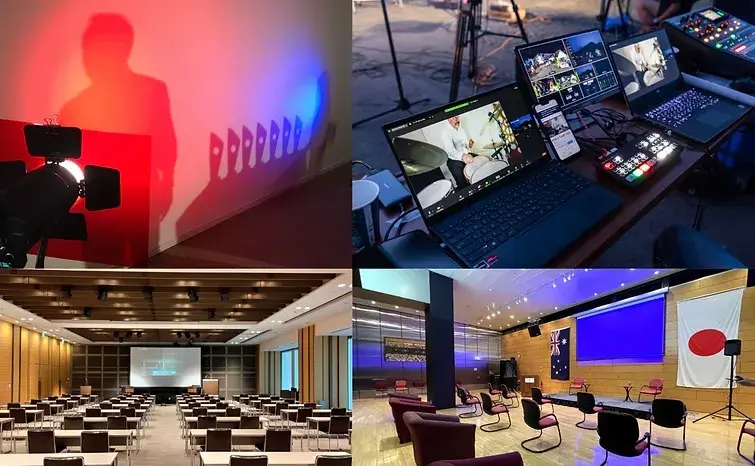
ハイブリッド研修では、会場にいる参加者とオンライン参加者のどちらにも、同じように内容が伝わる状態をつくる必要があります。
マイクやカメラ、配信用パソコンなどの機材を用意していても、設置場所や使い方が合っていなければ、「声が聞こえない」「資料が見えにくい」「オンライン側だけ発言しづらい」といった問題が起こります。
特に注意したいポイントは、次の通りです。
会場の声がオンライン参加者に届かないと理解に差が出やすい
映像が見づらいとオンライン参加者の集中が続きにくい
配信が止まると研修そのものの信頼が下がりやすい
講師の声だけでなく、会場参加者の質問や意見もオンライン側へ届けられなければ、オンライン参加者は話の流れについていけません。
また、講師の表情や資料、会場の様子が見えにくいと内容を理解しづらくなり、集中力も下がりやすくなります。
さらに、通信環境や機材の接続確認が不十分なまま本番を迎えると、映像が固まったり、音声が途切れたり、配信が止まったりする可能性があります。
そのため、ハイブリッド研修では機材をそろえるだけでなく、音声の拾い方、映像の見せ方、通信環境、当日の操作体制まで含めて準備しておくことが大切です。
機材選びより先に決めたいこと
ハイブリッド研修では、最初から「どのマイクを買うか」「どのカメラを使うか」を決めるのではなく、まず研修の進め方を整理することが大切です。
進行内容が決まっていないまま機材を選ぶと、必要な機材が足りなかったり、反対に使わない機材を用意してしまったりすることがあります。
機材選びの前に決めておきたいことは、次の通りです。
誰が話すのか
何を見せるのか
誰の声を誰に届けるのか
当日誰が操作するのか
発言者が決まると、必要なマイクの数や種類を判断しやすくなるため、講師や司会者、会場参加者、オンライン登壇者など、研修中に誰が発言するのかを整理しましょう。
また、カメラの台数や設置場所、モニターやスクリーンの使い方を決めるためにも、講師の顔やスライド、会場全体、手元の実演、オンライン登壇者の映像など、参加者に何を見せるのかも決めておく必要があります。
さらに、講師の声をオンラインへ届けるのか、オンライン参加者の声を会場へ届けるのか、通訳音声を誰に届けるのかなど、音声の流れも整理しましょう。
加えて、当日は複数の作業が同時に発生するため、事前に担当者を決めておくことも大切です。
たとえば、ハイブリッド研修では次の表のような役割が必要になります。
役割 | 主な担当内容 |
司会・進行担当 | ・研修全体の進行 ・参加者への案内 |
配信担当 | ZoomやMicrosoft Teamsなどの配信管理 |
音響担当 | マイク、スピーカー、音量の調整 |
映像担当 | カメラ、スイッチャー、画面切り替え |
資料共有担当 | ・スライド表示 ・画面共有 ・動画再生 |
オンライン対応担当 | ・チャットの確認 ・質問の管理 ・接続トラブル対応 |
事前に役割分担を決め、リハーサルで操作の流れを確認しておくことが大切です。
ハイブリッド研修には機材だけでなく専門的な運用体制も必要!
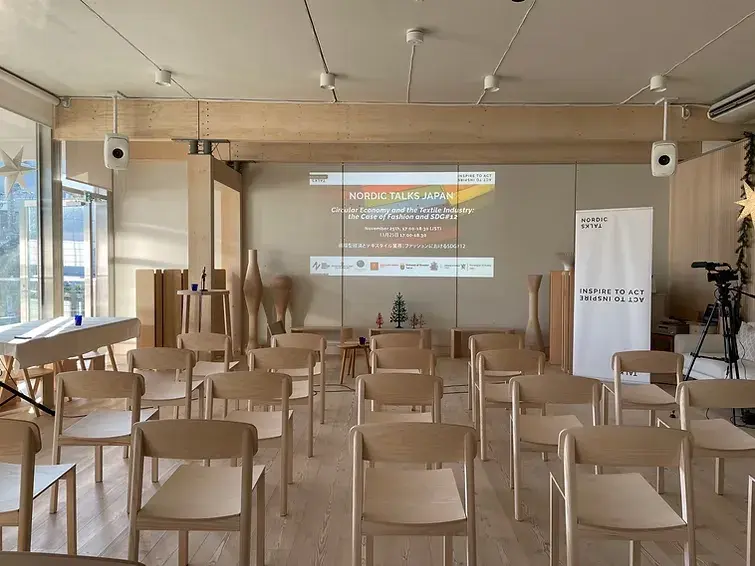
ハイブリッド研修は、マイクやカメラ、配信用パソコンを用意すれば必ずうまくいくわけではありません。
当日は、音声の確認、カメラ映像の切り替え、資料共有、録画、オンライン参加者への対応など、複数の作業を同時に行う必要があります。
小規模で、講師が一方的に話すだけの研修であれば、社内の機材と少人数のスタッフで対応できる場合もあります。
たとえば、参加人数が少ない、質疑応答がほとんどない、録画を後から活用する予定がないといった研修であれば、比較的シンプルな構成で進めやすいでしょう。
一方で、次のような研修では、専門的な運用体制が必要になります。
参加人数が多い
役員や外部講師が登壇する
重要度が高く、失敗できない
録画データを後日活用したい
複数のカメラで撮影したい
会場音響まで整える必要がある
同時通訳や多言語対応が必要である
写真撮影や動画撮影もあわせて行いたい
こうした研修では、配信中に音声が途切れたり、映像が切り替わらなかったり、オンライン参加者の声が会場に届かなかったりすると、研修全体の印象に影響します。
特に、社外向けのセミナーや重要な社内研修では、トラブルが参加者の不満につながりやすくなります。
そのため、規模が大きい研修や重要度の高い研修では、機材の準備だけでなく、当日の運用体制まで含めて考えることが大切です。
運用が複雑な場合でも、映像・音響・配信に慣れたスタッフが入ることで、機材の接続確認、音量調整、カメラ切り替え、録画、オンライン参加者への対応までスムーズに進めやすくなります。
ハイブリッド研修を安定して実施したいなら、経験豊富な業者に相談しよう!
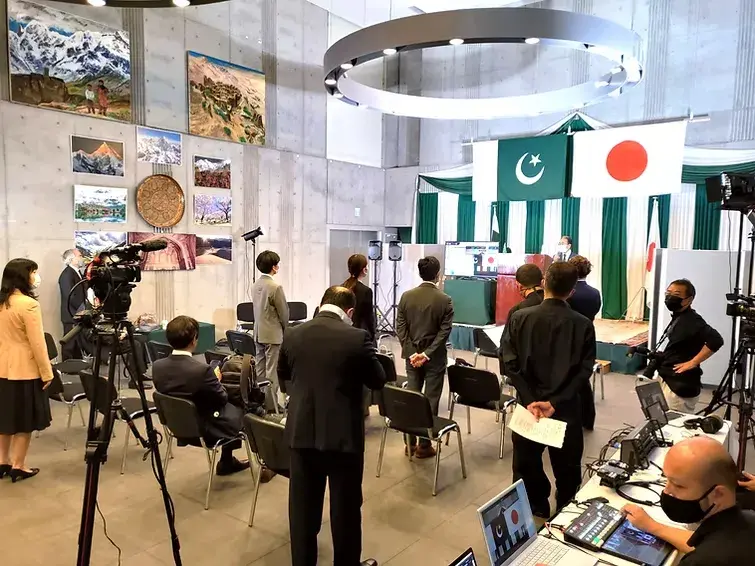
ハイブリッド研修を安定して実施するには、機材をそろえるだけでなく、事前の設計や当日の運用体制まで整えておくことが大切です。
特に、参加人数が多い研修や、役員・外部講師が登壇する研修、録画データを後日活用する研修では、当日の失敗が研修全体の印象に影響しやすくなります。
そのため、ハイブリッド研修の機材構成や本番運用に不安がある場合は、映像・音響・配信に慣れた業者へ相談するのがおすすめです。
LIFE.14では、映像・音響・配信・撮影・同時通訳の手配まで、ハイブリッド研修に必要な技術面をまとめてサポートしています。
国際カンファレンスや公的機関イベントで培ったノウハウを活かし、多言語対応が求められる研修も安心して実施できるよう支援いたします。
ぜひ、お気軽にご相談ください。


コメント